Mot de passe oublié Linux : comment le réinitialiser facilement
Vous avez un mot de passe oublié Linux et vous ne pouvez plus vous connecter à votre session ? Pas de panique, c’est une situation très courante et la solution est souvent plus simple que vous ne l’imaginez. Dans ce guide complet, nous allons voir ensemble toutes les méthodes pour retrouver l’accès à votre système, étape par étape, quelle que soit votre distribution.
📑 Sommaire
- Méthode générale via GRUB
- Réinitialiser le mot de passe sur Ubuntu
- Réinitialiser le mot de passe sur Debian
- Réinitialiser le mot de passe sur Linux Mint
- Réinitialiser le mot de passe sur Fedora
- Réinitialiser le mot de passe sur Arch Linux
- Réinitialiser le mot de passe sur Kali Linux
- Réinitialiser le mot de passe sur AlmaLinux
- Réinitialiser le mot de passe sur Rocky Linux
- Erreurs courantes et solutions
- Comment éviter ce problème à l’avenir
- Questions fréquentes
Si GRUB est protégé par un mot de passe
🔧 La méthode générale via GRUB
La plupart des distributions Linux utilisent GRUB (GRand Unified Bootloader) comme chargeur de démarrage. C’est la porte d’entrée vers votre système, et c’est précisément là que se trouve la clé pour réinitialiser un mot de passe oublié Linux.
Le principe est simple : on démarre en mode single-user (utilisateur unique) ou en modifiant les paramètres du noyau pour accéder à un shell root, puis on change le mot de passe avec la commande passwd.
Qu’est-ce que GRUB ?
GRUB (GRand Unified Bootloader) est le programme qui s’affiche juste après l’allumage de votre PC, avant que Linux ne démarre. C’est lui qui vous propose de choisir quel système d’exploitation lancer (si vous avez un dual-boot) ou quel mode de démarrage utiliser. Il ressemble à un menu texte noir avec des entrées blanches.
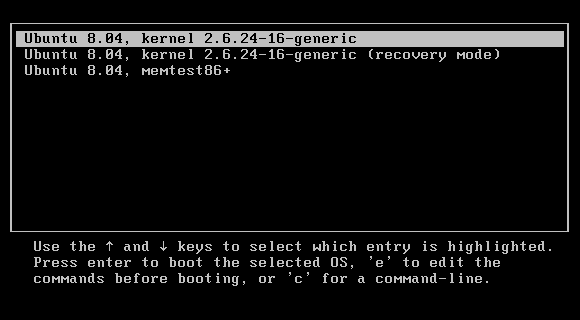
e pour éditerLes étapes de base
- Redémarrez votre ordinateur.
- Dès que le menu GRUB apparaît, appuyez sur la touche
epour éditer l’entrée de démarrage. - Recherchez la ligne qui commence par
linuxoulinux16. - Ajoutez
rw init=/bin/bashà la fin de cette ligne. - Appuyez sur
Ctrl+XouF10pour démarrer. - Tapez
passwd votre_nom_utilisateuret entrez le nouveau mot de passe. - Redémarrez avec
exec /sbin/initoureboot -f.
Rassurez-vous !
Après avoir appuyé sur Ctrl+X, vous allez voir un écran noir avec du texte défiler. C’est tout à fait normal : Linux charge un shell minimal. Vous ne risquez rien, vos fichiers sont intacts.
C’est tout ! Voyons maintenant en détail comment cela se passe pour chaque distribution.
🟠 Réinitialiser le mot de passe sur Ubuntu
Ubuntu est l’une des distributions les plus utilisées, et heureusement, la procédure de réinitialisation est particulièrement accessible. Voici le guide pas à pas pour un mot de passe oublié Linux sur Ubuntu 20.04, 22.04 et 24.04.
Étape 1 : Accéder au menu GRUB
Redémarrez votre PC. Si GRUB ne s’affiche pas automatiquement (c’est fréquent sur Ubuntu), maintenez la touche Shift (ou Échap selon les BIOS) enfoncée pendant le démarrage. Vous devriez voir un menu avec votre version d’Ubuntu.
Étape 2 : Modifier les paramètres de démarrage
Avec les flèches du clavier, sélectionnez Ubuntu (la première entrée) puis appuyez sur e. Vous accédez à l’éditeur GRUB. Cherchez la ligne qui commence par linux : elle contient des paramètres comme ro quiet splash.
Étape 3 : Forcer le montage en lecture-écriture
Remplacez ro par rw et ajoutez init=/bin/bash à la fin de la ligne. La ligne devrait ressembler à :
linux /boot/vmlinuz-... root=UUID=... rw init=/bin/bash quiet splashAppuyez sur Ctrl+X pour démarrer avec ces paramètres.
Étape 4 : Changer le mot de passe
Vous êtes maintenant dans un shell root. Si vous connaissez votre nom d’utilisateur :
passwd votre_utilisateurSinon, listez les utilisateurs :
cat /etc/passwd | grep /homeÉtape 5 : Redémarrer
exec /sbin/initVous pouvez maintenant vous connecter avec votre nouveau mot de passe !
🔵 Réinitialiser le mot de passe sur Debian
La procédure sur Debian est quasi identique à Ubuntu, car les deux distributions partagent la même base. Voici les quelques différences à noter pour un mot de passe oublié Linux sur Debian 11 (Bullseye) et Debian 12 (Bookworm).
Sur Debian, le menu GRUB s’affiche généralement au démarrage sans manipulation particulière. Si ce n’est pas le cas, redémarrez et appuyez sur Échap pendant le POST du BIOS.
La procédure est ensuite identique : e pour éditer, remplacer ro par rw, ajouter init=/bin/bash, puis Ctrl+X.
init=/bin/sh au lieu de init=/bin/bash. Les deux fonctionnent, mais bash offre un shell plus confortable avec l’historique des commandes.🟢 Réinitialiser le mot de passe sur Linux Mint
Linux Mint est basé sur Ubuntu, donc la méthode GRUB fonctionne parfaitement. Cependant, Mint propose une petite particularité intéressante.
En plus de la méthode GRUB classique décrite pour Ubuntu, Linux Mint inclut un mode de récupération accessible depuis GRUB. Au démarrage, sélectionnez Advanced options for Linux Mint, puis choisissez recovery mode. Sélectionnez ensuite root pour obtenir un shell root, et tapez :
mount -o remount,rw /passwd votre_utilisateurrebootmount -o remount,rw / avant de pouvoir modifier le mot de passe.C’est quoi rd.break ?
rd.break est un paramètre qui interrompt le démarrage de Linux à un stade très précoce, avant que le système de fichiers ne soit monté. Cela vous donne accès à un shell d’urgence depuis lequel vous pouvez modifier le mot de passe. C’est la méthode standard sur Fedora, AlmaLinux, Rocky Linux et toute distribution basée sur RHEL.
C’est quoi rd.break ?
rd.break est un paramètre qui interrompt le démarrage de Linux à un stade très précoce, avant que le système de fichiers ne soit monté. Cela vous donne accès à un shell d’urgence depuis lequel vous pouvez modifier le mot de passe. C’est la méthode standard sur Fedora, AlmaLinux, Rocky Linux et toute distribution basée sur RHEL.
🔵 Réinitialiser le mot de passe sur Fedora
Fedora utilise systemd et la méthode est différente de celle des distributions basées sur Debian. On utilise ici la commande rd.break pour interrompre le processus de démarrage.
La méthode rd.break
- Redémarrez et accédez au menu GRUB (appuyez sur Échap si nécessaire).
- Sélectionnez Fedora et appuyez sur
e. - Trouvez la ligne commençant par
linux. - Ajoutez
rd.breakà la fin de cette ligne. - Appuyez sur
Ctrl+Xpour démarrer.
Vous arrivez dans un shell d’urgence. Tapez ensuite ces commandes :
mount -o remount,rw /sysroot
chroot /sysroot
passwd votre_utilisateur
touch /.autorelabel
exittouch /.autorelabel ! Elle est indispensable sur Fedora car SELinux utilise des labels de sécurité sur les fichiers. Sans cette étape, vous ne pourrez pas vous connecter après le redémarrage. Le processus de relabellage peut prendre quelques minutes au prochain démarrage.🟣 Réinitialiser le mot de passe sur Arch Linux
Arch Linux est une distribution plus technique, mais la réinitialisation reste accessible. La méthode init=/bin/bash fonctionne parfaitement.
- Redémarrez et, au menu GRUB, appuyez sur
e. - Ajoutez
init=/bin/bashà la fin de la lignelinux. - Appuyez sur
Ctrl+X.
Une fois dans le shell, vous verrez un écran noir avec une invite de commande. Pas de panique, c’est normal :
mount -n -o remount,rw /passwd votre_utilisateurexec /sbin/init-n dans mount -n évite d’écrire dans /etc/mtab, ce qui est utile quand /etc n’est pas accessible en écriture dans ce contexte.🐉 Réinitialiser le mot de passe sur Kali Linux
Kali Linux est basé sur Debian, donc la procédure est la même. Mais attention : par défaut, Kali crée un utilisateur standard au lieu de root depuis la version 2020.
# Au menu GRUB : appuyez sur e
# Ajoutez rw init=/bin/bash à la ligne linux
# Ctrl+X pour démarrer

# Puis :
passwd kali  # ou votre nom d'utilisateur
exec /sbin/initroot avec le mot de passe toor. Si vous n’avez jamais changé ce mot de passe, essayez-le d’abord avant de passer par GRUB !🟣 Réinitialiser le mot de passe sur AlmaLinux
AlmaLinux est un clone RHEL qui utilise systemd et SELinux. La méthode est identique à Fedora (rd.break).
Info : Même méthode que Fedora
AlmaLinux et Rocky Linux partagent la même base RHEL que Fedora. La procédure rd.break est donc identique.
# Au menu GRUB : appuyez sur e
# Ajoutez rd.break à la fin de la ligne linux
# Ctrl+X pour démarrer

# Shell d'urgence :
mount -o remount,rw /sysroot
chroot /sysroot
passwd votre_utilisateur

# IMPORTANT pour SELinux :
touch /.autorelabel

# Sortir et redémarrer :
exit
exitAttention : SELinux
Sans touch /.autorelabel, SELinux bloquera votre connexion au reboot. Le premier redémarrage sera plus long (réétiquetage des fichiers).
💚 Réinitialiser le mot de passe sur Rocky Linux
Rocky Linux est également un clone RHEL. La procédure est strictement identique à AlmaLinux et Fedora.
# Au menu GRUB : appuyez sur e
# Ajoutez rd.break à la fin de la ligne linux
# Ctrl+X pour démarrer

mount -o remount,rw /sysroot
chroot /sysroot
passwd votre_utilisateur
touch /.autorelabel
exit
exitAstuce
Vous ne connaissez pas votre nom d’utilisateur ? Depuis le chroot : cat /etc/passwd | grep 1000
🔒 Si GRUB est protégé par un mot de passe
Si GRUB est verrouillé, vous ne pouvez pas éditer les paramètres de démarrage. Pas de panique, il existe une alternative : la méthode du live USB.
Méthode avec une clé USB live
- Créez une clé USB bootable avec votre distribution (Ubuntu, Debian, etc.) en utilisant Etcher ou Rufus.
- Bootez sur la clé USB et choisissez « Essayer sans installer ».
- Ouvrez un terminal et identifiez votre partition système :
sudo fdisk -l# ou sudo lsblk- Montez la partition root (par exemple
/dev/sda2) :
sudo mount /dev/sda2 /mnt- Faites un chroot pour « entrer » dans votre système installé :
sudo chroot /mntpasswd votre_utilisateurexit- Démontez et redémarrez :
sudo umount /mntsudo reboot/boot séparée, montez-la aussi avant le chroot : sudo mount /dev/sda1 /mnt/boot.Important : UEFI ou Legacy ?
Votre clé USB live doit être en mode UEFI si votre PC a été installé en UEFI, ou en mode Legacy (BIOS) si c’est une installation plus ancienne. Si le PC refuse de démarrer sur la clé, vérifiez ce mode dans les paramètres BIOS (touche F2, F12 ou Del au démarrage).
❌ Erreurs courantes et solutions
Voici les problèmes les plus fréquents quand on tente de réinitialiser un mot de passe oublié Linux, et comment les résoudre :
🛡️ Comment éviter ce problème à l’avenir
Maintenant que vous avez récupéré l’accès à votre système, voici quelques bonnes pratiques pour ne plus jamais être bloqué par un mot de passe oublié Linux.
1. Créez un utilisateur de secours
Avoir un second compte avec des droits sudo est la meilleure assurance :
sudo adduser secourssudo usermod -aG sudo secours2. Utilisez un gestionnaire de mots de passe
Des outils comme Bitwarden ou KeePassXC sont gratuits et stockent vos mots de passe de manière sécurisée. Fini les post-its sur l’écran !
3. Activez la connexion automatique (avec précaution)
Sur un PC personnel non critique, vous pouvez activer la connexion automatique dans les paramètres de votre bureau (GNOME, KDE, XFCE). Attention : cette option réduit la sécurité de votre session.
4. Faites régulièrement des sauvegardes
Un mot de passe perdu est un problème, mais des données perdues sans sauvegarde, c’est une catastrophe. Utilisez Timeshift ou rsync pour des sauvegardes régulières.
❓ Questions fréquentes
▶ Est-ce que cette méthode fonctionne sur un serveur distant ?
▶ Peut-on réinitialiser le mot de passe root sans le connaître ?
▶ Est-ce légal de réinitialiser un mot de passe Linux ?
▶ Mes fichiers seront-ils supprimés pendant la procédure ?
/etc/shadow qui contient les mots de passe chiffrés. Vos fichiers personnels, vos documents et vos configurations restent intacts.▶ Je suis sur un dual-boot Windows/Linux, est-ce différent ?
▶ Comment protéger GRUB pour éviter que quelqu’un d’autre change mon mot de passe ?
grub-mkpasswd-pbkdf2 puis ajouter GRUB_PASSWORD=... dans /etc/default/grub. Attention : si vous oubliez aussi le mot de passe GRUB, vous devrez passer par la méthode live USB décrite plus haut.Vous avez besoin d’aide pour votre infrastructure Linux ?
Chez Linux-Man, nous accompagnons les TPE et PME dans la gestion de leurs serveurs et infrastructures Linux. Que ce soit pour un incident, une migration ou de l’infogérance, notre équipe est à votre écoute.
📚 Sources
- Manuel passwd : Documentation officielle de la commande passwd
- Documentation Ubuntu Server : Guides officiels d’administration
- Arch Wiki : Reset root password : Procédure officielle Arch Linux
- Documentation Fedora : Guides de récupération système